
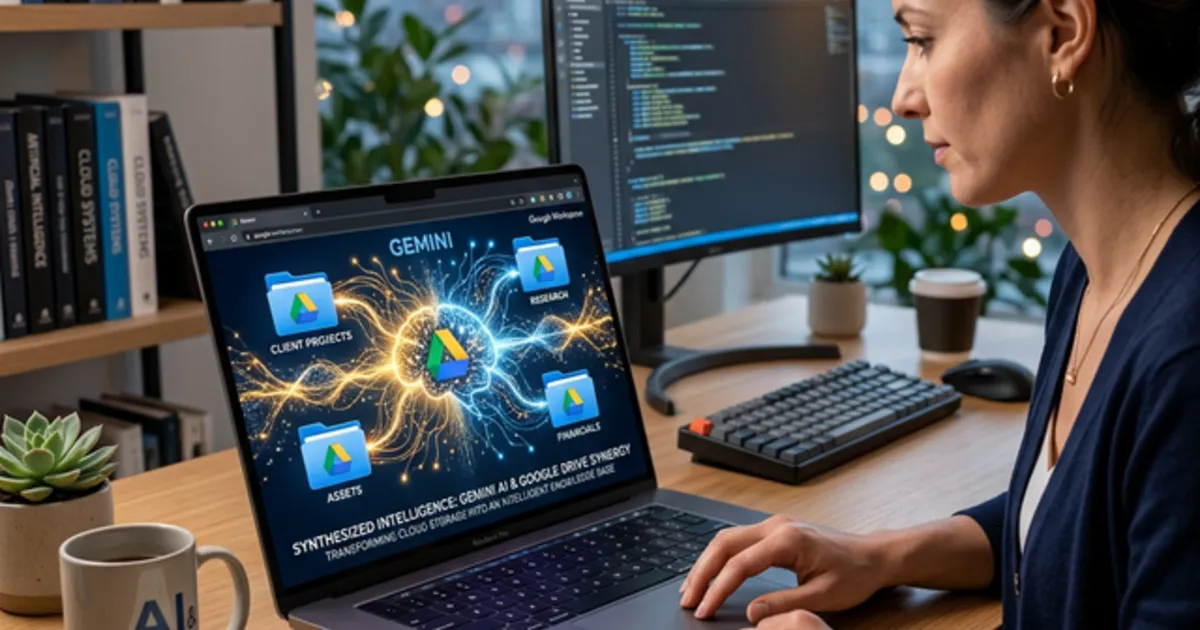
「Googleドライブ、正直めちゃくちゃ使いにくい」
そう感じたことはありませんか? WindowsのエクスプローラーやMacのFinderのように、「フォルダの中にファイルを整理する」という直感的な操作に慣れていると、Googleドライブの仕様はどこか掴みどころがなく、イライラすることもあるでしょう。
しかし、それでも私は「今、仕事を効率化するならGoogleドライブ一択だ」と断言します。
なぜなら、そこには従来のフォルダ管理とは異なる「新しいクラウドの考え方」があり、何より GoogleのAI「Gemini」という最強のパートナー が存在するからです。
今回は、あえて「使いにくい」という壁を乗り越えてでもGoogleドライブを使うべき理由を、これからのクラウド時代の働き方と共にお話しします。
1. 「従来のファイルサーバー」か、「ワークスペース」か
まず、多くの人が感じる「使いにくさ」の正体は、私たちが長年慣れ親しんだ「PC内のフォルダ管理」の感覚と、Googleが目指す「クラウドネイティブ」な思想のズレにあります。
従来のファイル管理(フォルダ同期型の発想)
一般的にDropboxなどのストレージサービスを使う際、私たちはPC内のフォルダをそのまま同期して使うことが多いのではないでしょうか。
- 感覚: 母艦となるPCがあり、クラウドはその「バックアップ」や「同期先」。
- 実態: ファイルの実体は手元のデバイスにあり、クラウドはあくまで保管庫。
もちろん、Dropbox等も現在はスマートシンクなどの技術で進化していますが、ユーザー側の使い方が「ローカルフォルダの延長」である限り、デバイスの制約からは逃れられません。
真のクラウドベース(Googleの考え方)
- 感覚: データは最初からクラウド上にあり、デバイスは単なる「覗き窓」。
- メリット: ブラウザさえあれば、MacでもWindowsでも、Androidでも同じ仕事ができる。
Google(AndroidやChromebook含む)は、「データはクラウドにあるのが基本」という設計思想です。手元のデバイスを「ただの端末」にすることで、「いつでも、どこでも、どのOSでも仕事ができる」環境が手に入ります。
2. クロスプラットフォームの自由を手に入れる
Googleドライブの真価は、「ブラウザですべて完結する」点にあります。
専用アプリを入れなくても、Chromeなどのブラウザさえあれば、Googleフォトの管理からドキュメント作成まで全て行えます。これは、OSの壁を超えることを意味します。
- Macユーザー
- Windowsユーザー
- Linuxユーザー
どんなOSを使っていても、同じ操作感で仕事ができる。特定のメーカーのエコシステム(例えばApple製品で固める便利さ)も素晴らしいですが、OSを選ばず選択肢を広く持てるGoogleの柔軟性は、現代の多様な働き方にマッチしています。
3. 最大のメリット:AI「Gemini」との連携が最強すぎる
ここが今回の記事で最もお伝えしたいポイントです。 私がGoogleドライブを推奨する最大の理由は、「Googleの生成AI「Gemini」との親和性」にあります。
ファイルの中身を「横断して」読んでくれる
Geminiは、Googleドライブ内に保存された様々な形式のファイルを直接読み込み、回答を生成することができます。
- PDF資料
- Excel / スプレッドシート
- Googleドキュメント
これらをGeminiに「ドライブにある〇〇の資料を読んで要約して」「このPDFとあのスプレッドシートの数値を比較して」と指示するだけで、瞬時に分析してくれます。
Notion AI との違いは「扱うデータの種類」
優秀なAIといえば 「Notion」 を思い浮かべる方も多いでしょう。確かにNotion AIは、Notion内に書かれたテキスト情報の整理や検索においては最強です。
しかし、「ファイルベース」の処理においてはGoogleドライブに軍配が上がります。 企業やチームでは、依然としてPDFやOfficeファイルでのやり取りが主流です。Notionが得意なのは「ドキュメント(テキスト)」ですが、Googleドライブ×Geminiは「あらゆるファイル(マルチモーダル)」をそのまま扱える点が決定的な違いです。
外部から受け取ったPDFや、過去のExcelデータをそのままAIに放り込んで活用したいなら、Googleドライブが最適な置き場所なのです。
【重要】Geminiにドライブを読ませる設定 GeminiにGoogleドライブの中身を読ませるには、以下の設定が必要です(無料版でも可能です)。
Geminiの画面を開く
「設定(歯車アイコン)」→「拡張機能」をクリック
「Google Workspace」をオンにする
これを忘れると連携できませんので、最初に必ず確認してください!
ビジネスで使うなら「セキュリティ」も安心
さらに、企業で導入する場合の安心材料もあります。 有料のGoogle Workspace環境(またはGemini Business等のプラン)であれば、「入力したデータやドライブの中身はAIの学習に使用されない」と明記されています。 機密情報を扱うビジネスシーンにおいては、このセキュリティ保証は何よりも代えがたいメリットです。
4. 「使いにくさ」への処方箋:検索で解決する
とはいえ、冒頭で述べた通り「フォルダ管理」の概念で使うと、Googleドライブは使いにくいのも事実。「あれ?あのファイルどこいった?」となりがちです。
これに対する解決策はただ一つ。「検索」です。
- フォルダで探そうとしない: 階層を辿るのではなく、Googleの強力な検索機能を使ってファイル名や中身の単語で呼び出す。
- 所有権の概念を知る: 「場所」ではなく「誰が持っているか」で管理されていることを理解する。
私自身、フォルダ整理が好きなタイプなので、「もっと分かりやすくしてくれよ」と思うことは多々あります。しかし、一度「場所」に拘るのをやめ、「検索すれば出てくる」という思考に切り替えると、これほど便利なものはありません。
ソフトウェアは最強だが、ハードウェアは…?
Googleの「ソフト(AI・クラウド)」は間違いなく世界最強レベルですが、一方で「ハードウェア」に関してはまだ発展途上の製品もあります。 私自身、Googleのエコシステムにどっぷりですが、家のインターホンだけはGoogle製を諦めました。
ソフトとハード、それぞれの得意・不得意を見極めるのが、Googleとうまく付き合うコツかもしれません。 👉 [参考] Google Nest Doorbellを買って後悔した話 (/posts/google-nest-doorbell-10s-delay-tragedy/)
まとめ:未来の働き方への投資
Googleドライブは、最初のうちはとっつきにくいかもしれません。 しかし、その先には以下のメリットが待っています。
- デバイスやOSに縛られない自由な働き方
- PDFもExcelも丸ごと処理できる「Gemini」との連携
- ビジネスレベルのセキュリティと検索機能
「使いにくい」と感じて避けているなら、それはもったいない。 ぜひ拡張機能をONにして、Geminiという優秀な秘書と一緒に、新しいクラウド時代のワークスタイルを体感してみてください。